
不夸张地说,我在视频号下载这件事上栽的跟头,够写一本反面教材了。最早试过直接截图,存了十几张发现根本拼不成一个完整视频;后来在某度搜教程,跟着操作到一半发现要付费,还差点被弹窗广告带进奇怪的网站;再后来找了个号称“一键下载”的软件,装完发现电脑桌面多了四个卸载不掉的图标。

那段时间我朋友都笑话我,说为了存个几分钟的视频,付出的代价比视频本身都大。但我这个人就是轴,越失败越想搞明白。冷静下来之后换了个思路,不再随便看到什么都试,而是先看看用过的网友怎么评价,再看方法本身有没有长期维护。换了筛选方式之后,情况终于好转了。这6种方法就是换思路之后的收获,每一个都经过了至少三个月的使用验证,没有被背刺过。今天把它们整理出来,算是给之前那段踩坑经历一个体面的收尾。
■方法一:微信公众号(也是我目前用得最多的)
这个在搜索框里直接搜【犀牛视频下载器】就能找到,具体教程我会贴在底下,特别简单照葫芦画瓢就好。只要加了机器人就好,对我这种手机内存不足不想多下一个软件的人来说特别舒服。

用法也超简单——在你刷视频号视频的时候,把想存的视频点分享转发,然后打开犀牛下载机器人的对话框,链接直接粘贴发过去就行。一般等几秒它就会解析好回复小程序,到时候点进去直接保存到相册就行了。
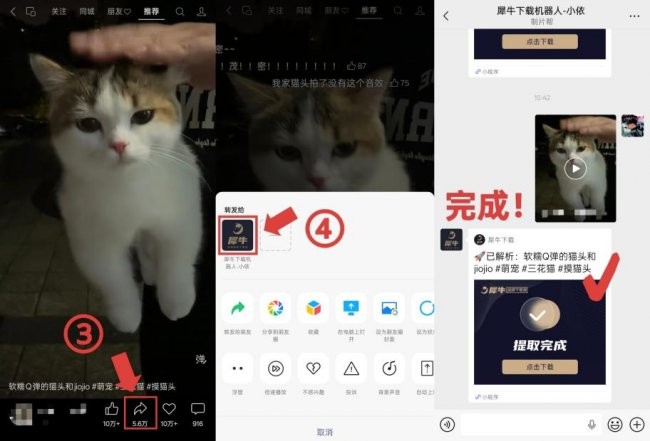
整个过程特别流畅,没有乱七八糟的跳转,也不用看广告,就是单纯的链接进去、然后视频就出来,一气呵成!我大部分时候都是在用这个,毕竟平常想存点东西用用手机就差不多了嘛,也不追求太多。
■方法二:downni视频下载器(界面好看,用着心情好)
这个是我后来发现的另一个宝藏,专门下载了它的APP。说实话一开始是被界面吸引的,设计得干干净净,没有什么花里胡哨的弹窗,打开就感觉很清爽。对我这种看不得广告乱飞的人来说,第一印象就很好。

用法也不复杂。复制视频链接之后打开downni,它有时候能自动识别你剪切板里的链接,直接弹窗问你要不要下载,点一下就行。没自动识别的话手动粘贴进去也一样,解析速度还挺快的。下载完的视频会自动存到一个专门的文件夹里,找起来很方便,不会跟相册里的其他照片混在一起。
我一般把它当备胎用,偶尔换个工具换个心情。毕竟不同平台有时候这个解析快一点,那个慢一点,多一个选择总是好的。整体体验就是舒舒服服的,没有那种跟工具斗智斗勇的疲惫感。
■方法三:蘑兔视频下载器(名字可爱,功能也在线)
这个是被朋友安利的,她说“你试试这个兔子的,好用”,我就去下了。名字确实挺可爱的,图标也是只兔子,放在手机桌面上看着就心情好。原本以为这种可爱风的工具可能功能一般,用了之后发现还真不错。

它支持挺多平台的,抖音快手小红书B站这些主流的都覆盖了。操作上跟前面差不多,复制链接粘贴进去解析下载。比较特别的是它有一个批量下载的功能,如果你刷到一个博主的主页想一次性存好几个视频,它会帮你列出来让你勾选,不用一个一个单独操作。这个功能对我来说还挺实用的,有时候想集中存一波素材,省了不少事。
偶尔解析速度会稍微慢一点,等个十来秒的样子,不过画质没问题的,存下来也是高清无水印。总的来说是个有颜值又有实力的选手,喜欢可爱风的可以试试。
■方法四:手机自带的录屏功能(最原始但永远有效)
这个应该是最不需要教程的方法了,毕竟现在手机基本都自带录屏功能,连APP都不用下。实在遇到那种怎么解析都搞不定的视频,录屏就是最后的兜底方案。
操作就是拉出控制中心点录屏按钮,然后把视频全屏播放,播完停止录制。完事之后去相册里把录好的视频前后多余的部分裁掉就行。好处是完全不受平台限制,什么视频都能“存”下来,不存在解析失败这回事。
不过有一说一,录屏的画质确实比不上直接解析下载的,毕竟中间转了一道,帧率也会打点折扣。而且原视频的水印还在画面上,算是美中不足。但偶尔应急用一下完全够了,属于那种你可能不常用,但知道有这条路心里就踏实的方法。
■方法五:快捷指令一键下载(iPhone用户的隐藏技能)
这个是iOS用户专属的小技巧,安卓的朋友可以跳过看下一个。iPhone自带的快捷指令APP其实能实现不少神奇操作,其中就包括视频去水印下载。
具体操作不复杂。先去网上找一个别人分享的视频下载快捷指令文件,添加到自己的快捷指令库里。然后在设置里把“允许不受信任的快捷指令”打开。之后刷视频的时候,点分享按钮,在分享菜单里找到那个快捷指令的名字,点一下它就会自动运行,跑完规则之后视频就安安静静地躺进你相册了。
整个过程不用切换APP,在视频页面就能完成,体验还挺无缝的。而且快捷指令是苹果自家的东西,不用担心隐私问题或者乱七八糟的广告。缺点就是有时候指令规则会失效,因为解析接口可能会变,失效了就得重新找更新版的指令装一次。不过也不算麻烦,当作一个小小的维护成本就好。苹果用户可以试试,有种发现隐藏功能的快乐。
■方法六:电脑端IDM加浏览器插件(剪视频星人的桌面搭档)
这个留给习惯在电脑上操作的朋友。我自己有时候要剪视频整理素材,手机存完还得传到电脑上,多一步麻烦。后来干脆在电脑上装了IDM下载器,配上浏览器插件,专门在电脑端直接下载。
装好之后浏览器上播着的视频它基本都能检测到,弹一个小下载按钮出来,点一下就能存本地。画质可以选,无水印原片直接到手,对于经常要攒素材剪二创的人来说很顺手。而且存电脑里整理起来方便,建个文件夹分门别类,比在手机相册里翻半天高效多了。
当然第一次配置要花点时间,插件装一装脚本弄一弄,不过网上教程挺多的,照着来一遍就行。属于那种“折腾半小时舒爽一整年”的类型,弄好之后就非常舒服了。
这6种方法就是我踩坑路上的反转时刻。第一个是我最早遇到也最庆幸遇到的,一直用到现在没掉过链子。如果你也经历过类似的崩溃时刻,希望这篇能帮你翻篇。前面那些坑就当是我替你走过了,这条路后面是平的,放心走。


